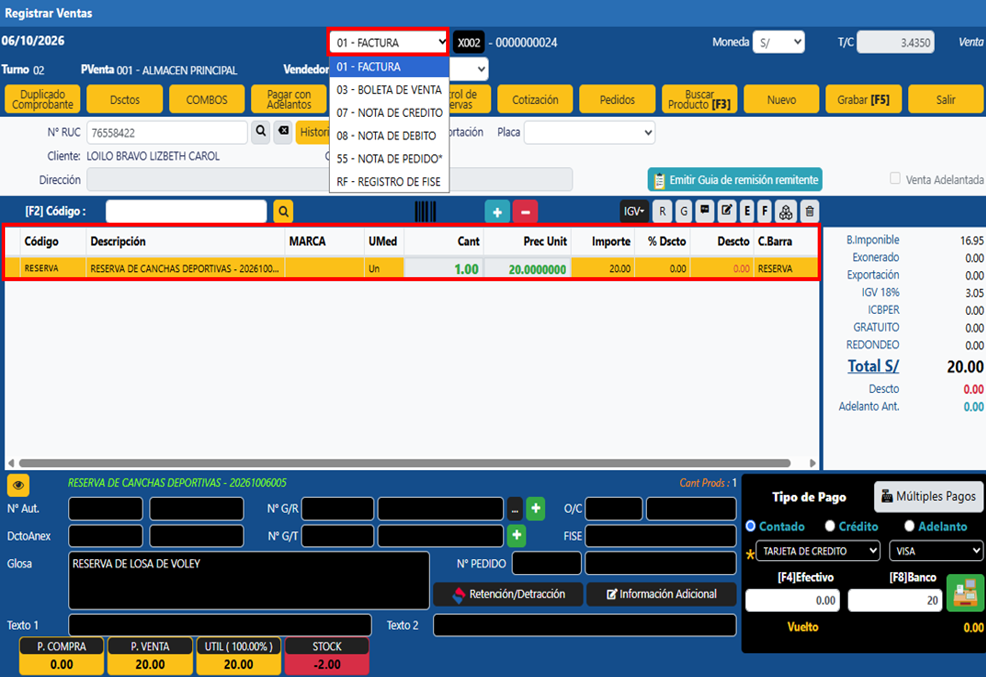
MÓDULO PARA GESTIONAR RESERVAS DE CANCHAS DEPORTIVAS
- Creado: octubre 6, 2026
- Actualizado: octubre 6, 2026
- Categoria: OTROS
PASO 1:
CREACION DEL PRODUCTO RESERVA
- Ingresar al módulo STOCK/PRODUCTOS/NUEVO.
- Colocar en código: RESERVA.
- Colocar en descripción: RESERVA DE CANCHAS DEPORTIVAS.
- Colocar tipo: 2 SERVICIO
- Colocar grabar.

PASO 2:
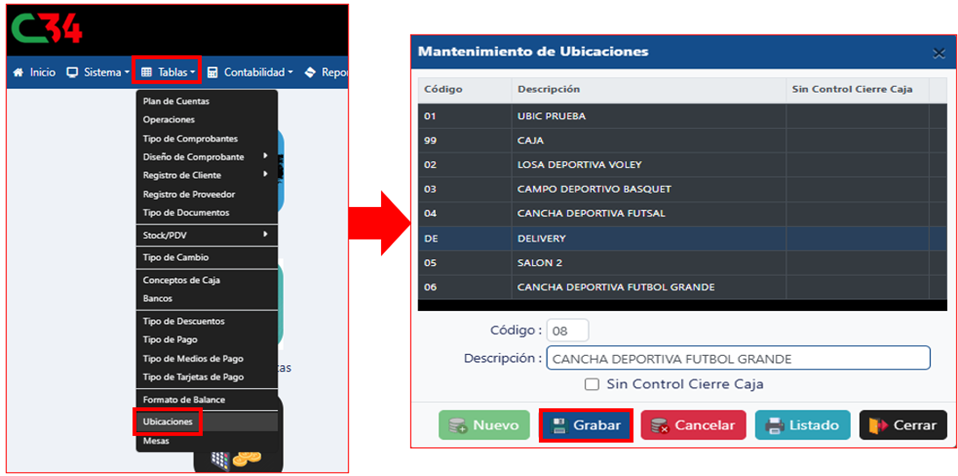
CREACION DE UBICACIÓN
- Ingresar al módulo de TABLAS/UBICACIONES.
- Colocar nuevo, digitar código correlativo, rellenar descripción y grabar.
PASO 3:
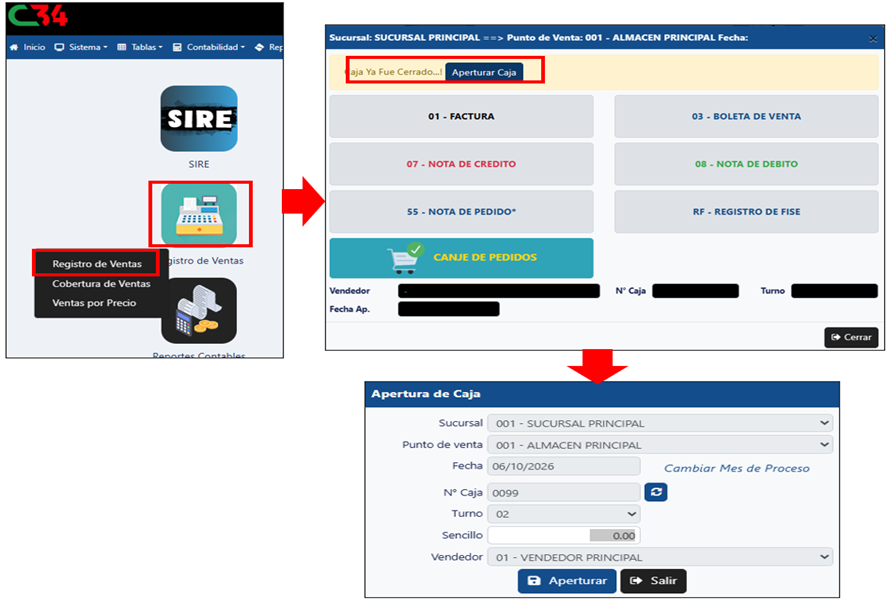
APERTURA DE CAJA
- Ingresar al módulo PUNTO DE VENTA/APERTURA DE CAJA(tambien se puede realizar el mismo proceso desde el acceso directo de Registro de Ventas.
- Rellenar sencillo en caso lo requiera.
- Colocar aperturar.
PASO 4:
REGISTRO DE RESERVA
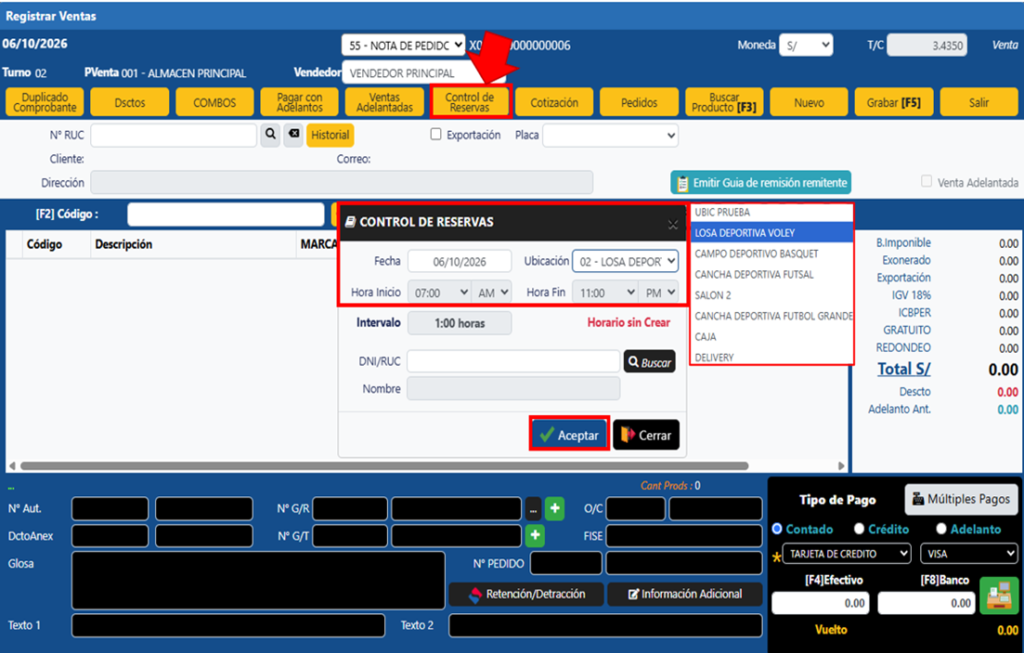
- Elegir factura o nota de pedido según su necesidad.
- Seleccionar la opción de Control de Reservas.
- En el campo de fecha colocar el día que se realizara la reserva.
- Rellenar ubicación.
- La hora de inicio esta por defecto 07:00 AM – 1:00 PM, para editar presionar doble clic en en la palabra hora inicio.
- El intervalo del tiempo será 1 hora por defecto.
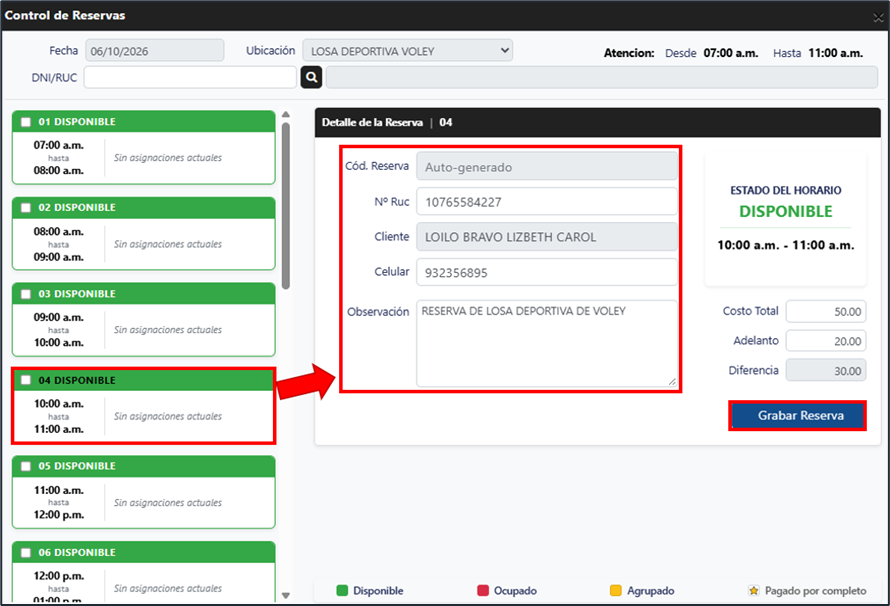
- En la siguiente ventana, presionar doble clic en la hora de su interés, se abrirá una sub ventana.
- Rellenar ruc, cliente, celular y observación.
- Digitar el costo total de la reserva
- En caso haya un adelanto, digitarlo.
- Finalmente seleccionar Grabar reserva.
PASO 5:
REGISTRO DE COMPROBANTE POR EL PAGO DE LA RESERVA
- En la siguiente ventana, seleccionar el comprobante de pago
- Por defecto se habilitar un ítem con la descripción de la reserva
- Elegie el tipo de pago.
- Colocar Grabar.