IMPORTAR DATOS DE EXCEL DE VENTAS
- Creado: noviembre 3, 2025
- Actualizado: noviembre 4, 2025
- Categoria: STOCK – VENTAS
Paso 1:
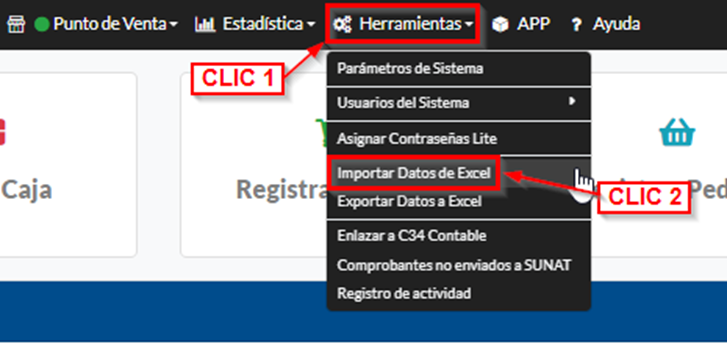
Si no contamos un una PLANTILLA para estructurar nuestras VENTAS y cargar al Sistema, nos dirigimos a Herramientas (CLIC 1), en Importar Datos de Excel (CLIC 2).
Paso 2:
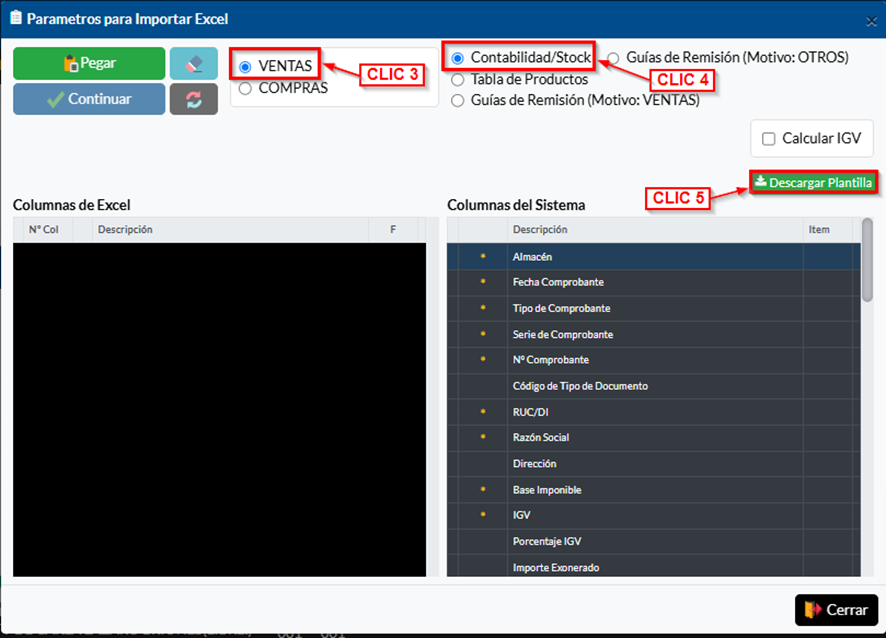
En esta nueva pantalla elegiremos VENTAS (CLIC 3), seleccionamos Contabilidad/STOCK (CLIC 4), y en Descargar Plantilla (CLIC 5).
Paso 3:
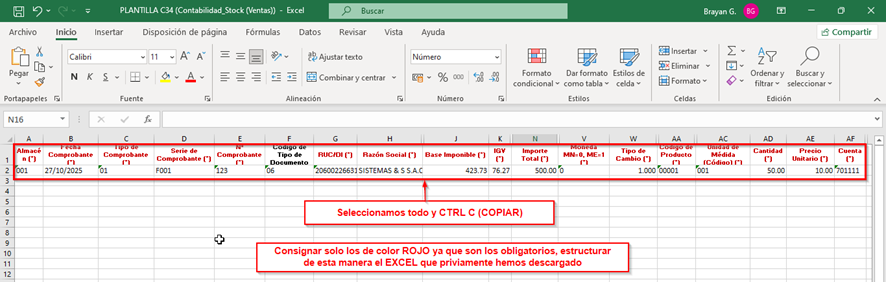
Una vez descargado la PLANTILLA, nos mostrará varias opciones, lo cual estructuraremos nuestro formato y consignar lo de color rojo ya que son obligatorios, como visualizamos en la imagen adjuntada, en cada columna se debe consignar según a como tengas configurado tu SISTEMA, para ello guiarse con las configuraciones establecidas en tu empresa:
Paso 4:
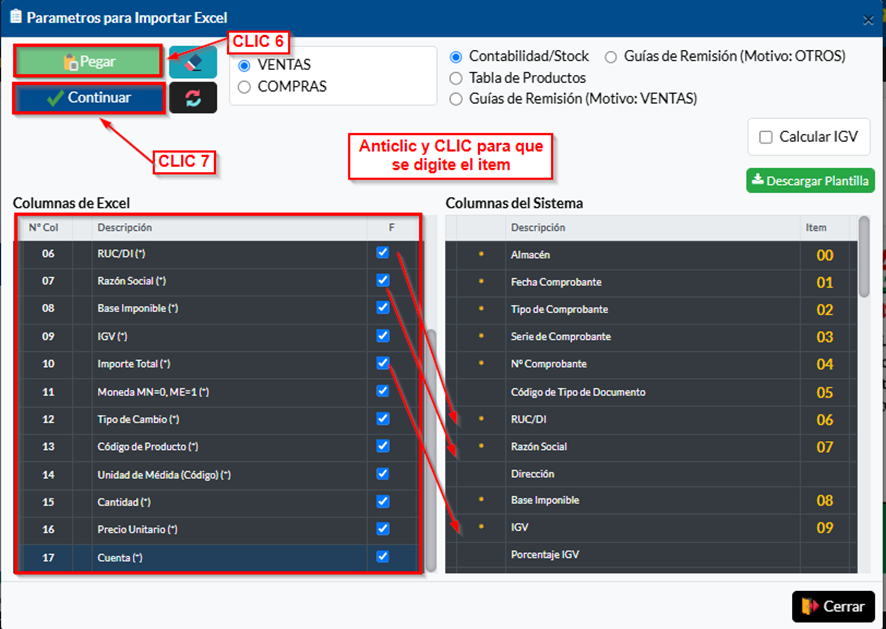
Nuevamente en la opción de Importar Datos de Excel, enseguida le damos en PEGAR (CLIC6), en este parte de COLUMNAS DE EXCEL se registrarán toda la información de nuestro Excel, para ello vamos a seleccionar uno por uno con ANTICLIC, es decir, ANTICLIC en RUC de Columnas de Excel y luego ANTICLIC en Columnas del Sistema en el mismo RUC, todo lo que esta con (*) es obligatorio, una vez realizado todo el anexo le daremos en CONTINUAR (CLIC 7).
Paso 5:
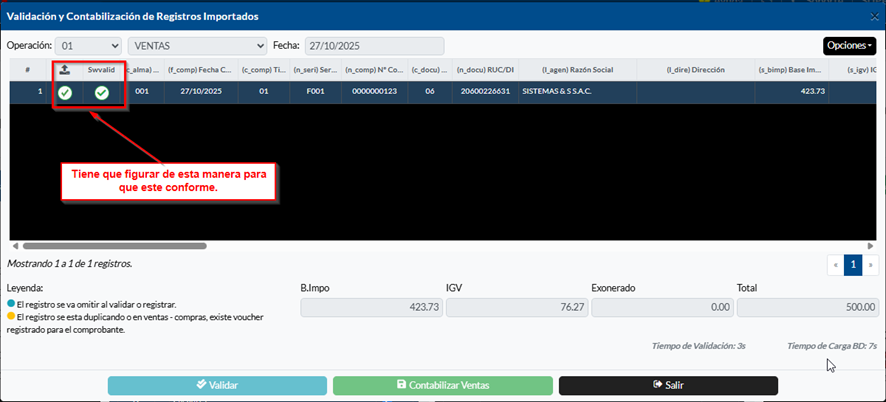
Enseguida tendremos una nueva ventana donde se cargará todos nuestros comprobantes, para ello solo le daremos en VALIDAR (CLIC 8) seguido de CONTABILIZAR (CLIC 9) y por último en SALIR (CLIC 10).
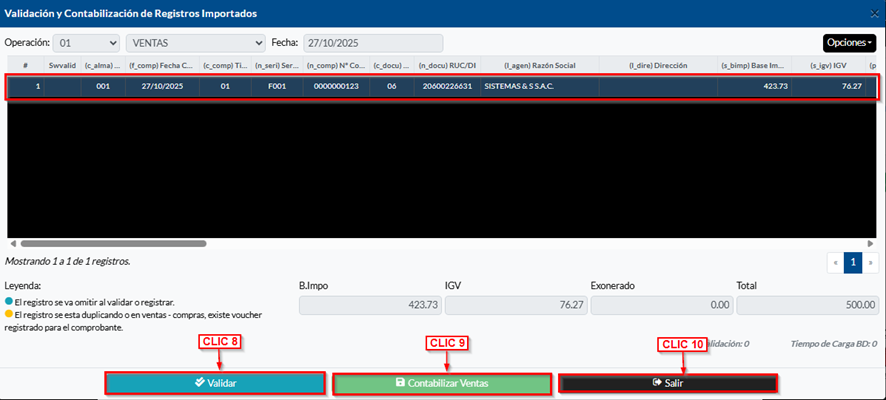
OBSERVACIÓN: Tiene que salirte ambos CHECK para consolidar que todo se subió correctamente, en caso te aparezca una “X” es porque uno de los comprobantes está mal consignado.